使い方ガイド
導入クリニックの先生・スタッフ向けの操作ガイドです。準備から日々の使い方、患者さんへのご説明までをまとめています。
★お試し・Lite の方(クイックスタート)
10日間 使い放題(無料)。患者情報の登録は不要です。診察の会話から SOAP を作り、コピーして電子カルテに貼り付けるだけで使えます。
1動作環境(インターネット接続・リモートデスクトップ)
PsyKarte AI はクラウド型サービスです。文字起こし・カルテ生成・データ保存はインターネット経由で行うため、利用にはインターネット接続が必須です(オフラインでは動作しません)。
- 診察室の端末がインターネットに接続されていることをご確認ください。
- 最新のブラウザ(Chrome / Edge など)でご利用ください。
- 院内ネットワークでアクセス制限がある場合は、必要な接続先の到達性をご確認ください(一覧はご提供可能)。
リモートデスクトップ(VPN)で電子カルテをお使いの場合
電子カルテをリモートデスクトップ(VPN 接続)でお使いの院では、PsyKarte もそのリモートデスクトップの画面の中で開くことがあります。このとき、ファイルを選ぶ画面に出てくるのは、PsyKarte を開いているのと同じ側にあるファイルだけです。反対側にあるファイルは一覧に出てきません。
| ファイルの置き場所 | PsyKarte のファイル選択画面に |
|---|---|
| 電子カルテから書き出した PDF・CSV(=リモートデスクトップ側) | 出てきます |
| 事務の PC で作った Excel・PDF(=手元の PC 側) | 出てこないことがあります |
「ファイルを作ったのに、選ぶ画面に出てこない」というときは、まずそのファイルがどちら側にあるかをご確認ください。手元の PC 側にある場合は、PsyKarte を開いているのと同じ側にコピーしてからお選びください(両側でファイルをやり取りできるかどうかは院のネットワーク設定によります。ご不明なときは院の情報担当の方にご確認ください)。
「ファイル」→「印刷」→ プリンターで「Microsoft Print to PDF」を選ぶ →「印刷」→ 保存先に「デスクトップ」など分かる場所を指定。
この章は、電子カルテをリモートデスクトップ(VPN)でお使いの院に共通の内容です。ファイルを使う機能(患者CSV取込・事前情報のファイル読込・医療文書の施設カルテPDF/CSV)すべてに当てはまります。
2アカウントとログイン
- 発行されたアカウントでログインします。パスワードは13文字以上(数字・記号・大文字・小文字を含む)。
- 初回ログイン:初回はパスワードの変更を求められます。画面の案内に従って新しいパスワードを設定してください。
- パスワードを忘れたとき:ログイン画面の「パスワードをお忘れの方」から、メールでリセットできます。
- クリニックごとにデータは分離され、他院のデータにはアクセスできません。
- 共有端末をお使いの場合は、離席時にログアウト(またはお試し利用時は手動でクリア)してください。
3マイクの準備と、音声の取り扱い(いちばん大事)
文字起こしの精度はマイクで大きく変わります。PCの内蔵マイクは音源から遠く精度が落ちるため非推奨です。USB または Bluetooth で接続できる専用マイクをご用意ください。
推奨マイク
| おすすめ機種 | 特長・選び方 |
|---|---|
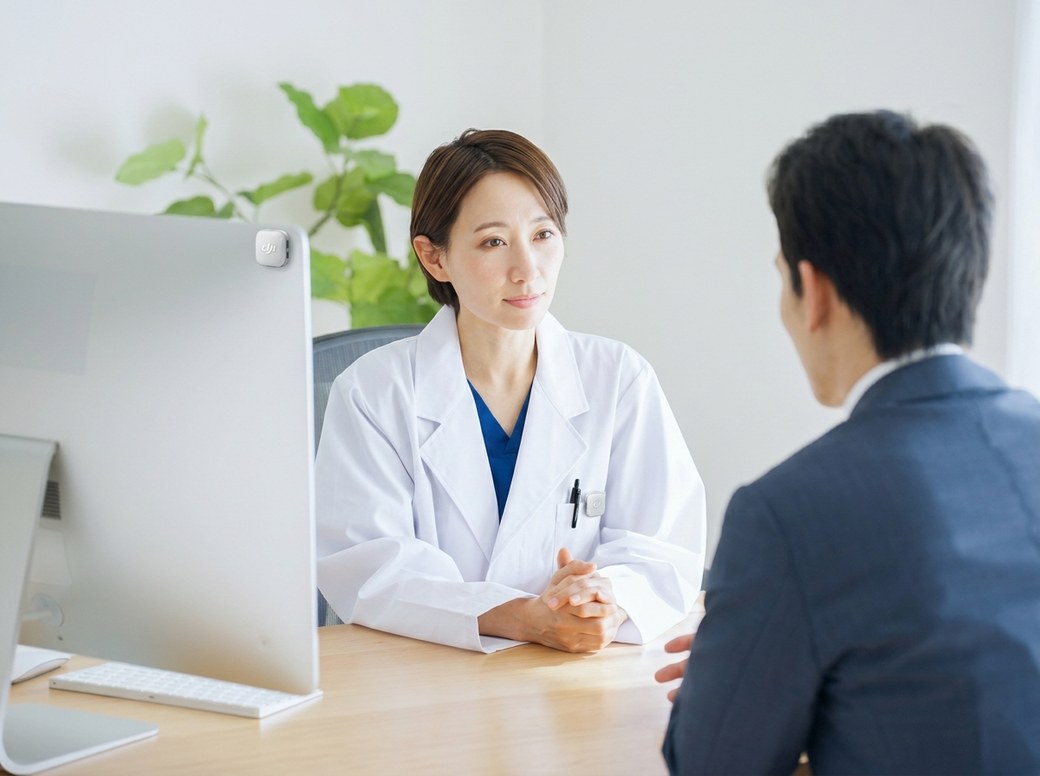
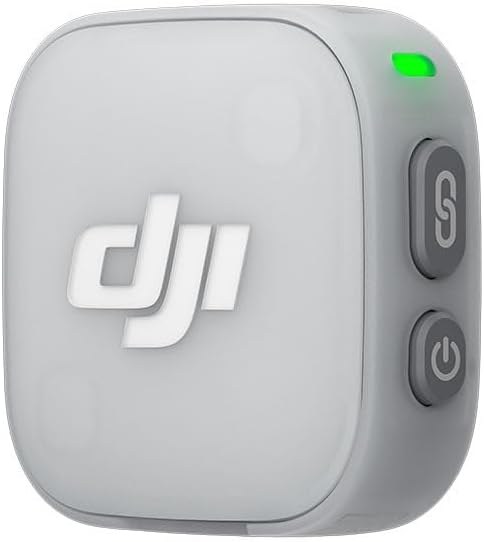
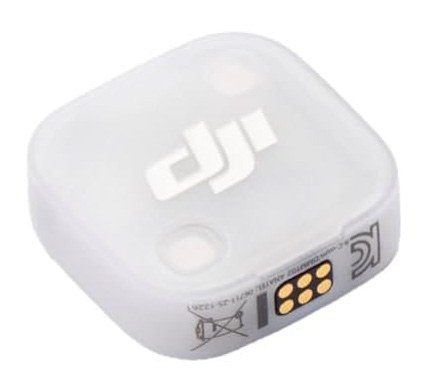
| DJI Mic Mini 2 (2 TX + 1 スタンダードRX + 充電ケース) | クリップ+マグネットの小型送信機でケーブルレス。「マイクに見えない」最右翼で、先生の襟元に着けられます。 セット構成が重要です。必ず 2 TX + 1 スタンダードRX + 充電ケース(送信機2・受信機1)をお選びください。スタンダードRX は USB Type-A で PC にそのまま挿せます(TX単品や USB-C の小型RX のみの構成では足りません)。 白衣で目立ちにくいよう、黒以外の色をおすすめします。 |
DJI Mic Mini 2 の装着・配置イメージ
DJI Mic Mini 2 公式サポート(チュートリアル動画・マニュアル)→
マイクの買い方(どこで・何を買う)
DJI Mic Mini 2 の 「2 TX + 1 スタンダードRX + 充電ケース」 セットをご購入ください。襟元に着けるワイヤレスで目立たず、音質も良好。精神科の診察に向きます。
音声の取り扱いと患者さんへのご説明
診療の会話の音声は、その場で文字起こしをしてメモに用いるだけで、音声ファイルをカルテなどとして保存することはありません。処理に用いた音声データは、ごく短期間のうちに自動的に削除されます。患者さんには、診察のはじめに次のようにご説明・ご了解いただくことをおすすめします。
4画面の見方(ナビゲーション)
ログインすると、画面上部に共通のメニューバーが表示されます。ここから主要な画面へ移動できます。
| メニュー | 移動先・内容 |
|---|---|
| 文字起こし | 音声カルテを作成するホーム画面。診察で最もよく使う画面です。 |
| 患者検索 | 登録済み患者の検索・一覧。カルテ番号/氏名/フリガナで検索できます。 |
| + 新規登録 | 患者を新しく登録します。 |
| 医療文書 | 診断書・紹介状などのドラフトを作成します(オプション機能)。 |
バーの右側には、ご所属(施設名)・お名前・役割が表示されます。あわせて ダークモード切替(月/太陽アイコン)と ログアウト があります。共有端末では離席時に必ずログアウトしてください。
5患者を登録する
継続診療(前回カルテの参照・記録の蓄積)や医療文書の作成には、患者データベースへの登録が必要です。お試し・Lite では患者登録は不要で、音声→SOAP をコピーするだけで使えます。登録には「手入力」と「CSV一括取込」の2つの方法があります。
方法1:手入力(1人ずつ登録)
メニューの + 新規登録 を開き、以下を入力して登録します(太字は必須項目)。
| 項目 | 入力例・備考 |
|---|---|
| カルテ番号 | 1〜10桁の数字(例:12345)。全角数字は自動で半角になります。 |
| 姓/名 | 例:山田/太郎 |
| 姓(フリガナ)/名(フリガナ) | 例:ヤマダ/タロウ。ひらがなで入力しても自動でカタカナに変換されます。 |
| 生年月日 | カレンダーから選択。または和暦欄に「R8.1.15」「昭和45年6月20日」のように入力して変換すると西暦に反映されます。 |
| 性別 | 男性/女性/その他 |
| 連絡先・紹介情報(任意) | 郵便番号・住所・電話・紹介元/紹介医・アレルギー・備考。後からでも追加できます。 |
方法2:CSV一括取込(電子カルテからまとめて)
電子カルテ等から出力した患者一覧の CSV を、まとめて取り込めます。導入時の初期登録に便利です。
6音声カルテを作成する(基本の流れ)
診察の会話から SOAP 形式のカルテ案を作る、PsyKarte のいちばん基本の操作です。「文字起こし」タブで次の流れで行います。
記録を確定する(任意)
確定は任意です。押さなくても、これまでどおりお使いいただけます。紙カルテの院では紙が、電子カルテの院では電子カルテが正式な記録であり、PsyKarte はそこに書く内容の下書きだからです。
確定は、「この内容でよい」と担当の先生が引き受ける印です。押すと、その記録は編集も削除もできなくなります。あとから訂正したいときは、訂正した記録を新しく作ります(元の記録はそのまま残り、訂正した記録がそちらを指し示します)。
- どこで押せるか:患者ページを開くと記録ごとに 🔒 この記録を確定 ボタンがあります。
- 誰が押せるか:いまは、その記録の担当者が押せます。
- 確定していない記録:これまでどおり編集・削除ができます。
7設定で精度を上げる(任意)
初期設定のままでも使えますが、次の設定で文字起こし・カルテ生成の精度をさらに高められます。
カスタム用語(聞き取りの精度を上げる)
院名・医師名・よく使う略語などを登録しておくと、文字起こしで正しく変換されやすくなります。カスタム用語 タブを開き、1行に1語ずつ入力します(入力した瞬間に自動保存され、次回の文字起こしから反映されます)。
| 例 | 登録するもの |
|---|---|
| クリニック名 | 〇〇メンタルクリニック(自院の名称) |
| 医師名 | 〇〇先生(在籍する先生のお名前) |
| 略語・専門用語 | CBT-i、EMDR、自立支援、復職支援 など |
| 施設名・薬局名 | 〇〇薬局、地域包括支援センター など |
事前情報(その診察だけの補足)
その日の診察で特に補足したいこと(前回の様子、注意点など)があれば、文字起こし前に事前情報欄に書いておくと、AIがそれをふまえてカルテ案を作ります。テキストのほか、ファイル(Word・PDF・画像)を読み込ませることもできます。
整形モード(標準/忠実)
カルテの整形の仕方を切り替えられます。既定は標準SOAPです。
- 標準SOAP:診察所見の定型(正常所見)も補って、読みやすい SOAP を作ります。ふだんはこちらです。
- 忠実要約:言われていないことは書かず、事実のみを箇条書きにします(正常所見の自動生成なし)。「事実と異なる内容が入る」のを避けたいときに選びます。
- カスタム:独自の整形プロンプトを使います(下記)。
SOAP整形プロンプト(上級者向け)
カルテの書き方(文体・項目立てなど)を細かく調整したい場合は、画面下部の ⚙ 設定 から「SOAP整形プロンプト」を編集できます。通常は初期設定(デフォルト)のままで問題ありません。変更すると「カスタムプロンプト使用中」と表示され、デフォルトに戻す でいつでも元に戻せます。
8医療文書を作成する(診断書・紹介状)
カルテの内容をもとに、AIが各種診断書・紹介状の下書きを起草します(医療文書ドラフトをご契約の場合)。メニューの 医療文書 から作成する書類を選びます。
診断書(書式に記入するタイプ)
現在ご利用いただける書類:
- 障害年金 診断書(精神の障害用)
- 自立支援医療 診断書
- 精神障害者保健福祉手帳 診断書(A4)
- 精神障害者保健福祉手帳 診断書(東京都)
- 「重度かつ継続」に関する意見書(東京都)
- 傷病手当金 医師意見書
(「準備中」と表示される書類は順次対応予定です。)
紹介状(CSVから起草)
他院の電子カルテから出力した経過記録の CSV を読み込み、診療情報提供書(紹介状)のドラフトをセクションごとに起草できます。医療文書 画面下部の「CSVから起草 → 診療情報提供書(紹介状)」から、患者選択 → CSV選択・解析 → 生成 → 編集・確定 の順で進みます。
9問診票・ePRO/MBC
初診の問診票や各種質問紙(QIDS など)をタブレットで電子的に入力し、症状評価を数値で可視化する ePRO/MBC 機能をご提供しています(オプション機能のため、ご契約内容によりご利用いただけない場合があります)。ご利用になる尺度(質問紙)は、ニーズに応じてご相談ください。
10よくある質問・困ったとき
- Q. 文字起こし開始ボタンが押せません(グレーアウトしている)。
- A. 「対象患者が未選択」または「マイクが選択されていない」場合は押せません。患者を選び、マイクを有効化・選択してください。
- Q. 「マイクが見つかりません/アクセスが拒否されました」と出ます。
- A. マイクが接続されているか確認し、ブラウザの設定でマイクの使用を許可してください。つなぎ直したら 🔄 更新 を押します。
- Q. うまく聞き取れない固有名詞があります。
- A. 「カスタム用語」に登録すると改善します(→ 7章)。
- Q. 音声は保存されますか?
- A. 文字起こしのための処理に用いるだけで、音声ファイルをカルテなどとして保存することはありません。処理に用いた音声データは、ごく短期間のうちに自動的に削除されます(詳細はセキュリティ説明書をご参照ください)。
- Q. オフラインで使えますか?
- A. いいえ。クラウド型のため、インターネット接続が必要です。
- Q. PCの内蔵マイクではだめですか?
- A. 内蔵マイクは音源から遠く精度が落ちるため非推奨です。クリップ式の専用マイク(DJI Mic Mini 2)をご利用ください(→ 3章)。
- Q. マイクはどうやって買えばいいですか?
- A. DJI Mic Mini 2 の 「2 TX + 1 スタンダードRX + 充電ケース」 セットをご購入ください。Amazon等で「DJI Mic Mini 2」と検索し、セット構成(送信機2・受信機1)を必ずご確認ください。スタンダードRX は USB Type-A で PC に挿せます。白衣で目立ちにくいよう黒以外の色がおすすめです(→ 3章「マイクの買い方」)。
- Q. ファイルを選ぼうとしたのに、そのファイルが一覧に出てきません。
- A. 電子カルテをリモートデスクトップ(VPN)でお使いの場合、PsyKarte を開いているのと同じ側にあるファイルしか出てきません。手元の PC で作ったファイルは、同じ側にコピーしてからお選びください(→ 1章)。
- Q. Excel から PDF にしたのに、そのPDFが見つかりません。
- A. Excel の「エクスポート」は保存先を尋ねずに、元の Excel ファイルと同じ場所へ保存します。「ファイル」→「印刷」→「Microsoft Print to PDF」→「印刷」の順に進むと保存先を必ず聞かれるので、デスクトップなど分かる場所を指定してください(→ 1章)。
- Q. 患者データベースは最初に全部入れる必要がありますか?
- A. いいえ。CSV一括取込でも、診察のたびの段階登録でも構いません。お試し・Lite はそもそも患者データベース不要です。
- Q. AIが作ったカルテはそのまま診療録になりますか?
- A. いいえ。AIの出力は"案"です。先生が確認・編集し、電子カルテまたは紙カルテに記載されて初めて診療録になります。PsyKarte の「この記録を確定」は、院内で「この内容でよい」と引き受けた印であって、診療録そのものを作るものではありません。